INCORPORACION de ESTACIONES de TRABAJO (WKS)
Vamos a proceder a la incorporación de dos estaciones de trabajo Windows XP, en esta fase, para lo cual una se llamara Cahuide y otra se llamara Pachacutek
Para esto debemos primero verificar lo sgte:
1.- Que las estaciones de trabajo tengan conexion de red, esto se realiza utilizando el comando Ping , es decir haciendo ping de la estacion de trabajo al servidor fisico que tiene los roles de DHCP+DNS+DC+WINS.
2.- Para verificar la conexión con el Servidor DHCP, se debe poner la estacion de trabajo en IP dinamico, dentro de la configuracion de su tarjeta de red. Es decir no debe tener asignado ningun numero IP, si no, dejar que se sirva del servidor DHCP.
3.- Con el comando IPConfig, verificar si el servidor DHCP, le esta asignando una direccion IP y si es asi verificar si cumple asignarle dentro del rango que se ha configurado.
4.-Para verificar si hay ubicacion por el servidor DNS, utilizar el comando NSLookup, el cual nos debe dar el IP y el nombre del servidor DNS.
Si todos estos pasos de verificacion salen OK, entonces nos ubicamos en la estacion de trabajo Cahuide y hacemos lo sgte:
Inicio --->Panel de Control ----->Sistema

Nos sale la pantalla de arriba y luego hacemos click en la opcion Nombre del Computador

Aqui normalmente esta en la opcion Workgroup, nosotros le damos la opcion Miembro de Dominio y colocamos el nombre de nuestro dominio en este caso es InkaNetware.com

En ese momento, el equipo empieza a comunicarse con el Servidor DC+DNS, y cuando todo esta OK, entonces nos aparece la pantalla de logonn de arriba para introducir un nombre de usuario y una clave .
Es importante recordar que este usuario y su clave deben estar registrados en el Controlador de Dominio, es decir como paso previo se debio crear usuarios en el controlador de dominio. De igual forma habilitar las politicas de dichos usuarios para poder trabajar en el dominio
Como no se ha hecho todavia nada de eso, vamos a utilizar de usuario al administrador del controlador de dominio con su respectiva clave, solo para propositos de esta demostracion
Introducimos estas opciones y nos debe dar

Con esto nos da la Bienvenida al dominio InkaNetware.com
Ahora para la otra estacion de trabajo Pachacutek, hacemos tambien lo mismo de Inicio -----> Panel de Control ------> Sistema.

Colocamos tambien su dominio y luego nos pedira el usuario y el password, y usaremos la del administrador de igual manera.
Luego de hacer esto en las estaciones de trabajo, vamos al servidor y verificamos si nuestras estaciones estan incorporadas. Para eso hacemos lo sgte:
INICIO--------> Herramientas Administrativas -------->Usuarios y Equipos de Active Directory
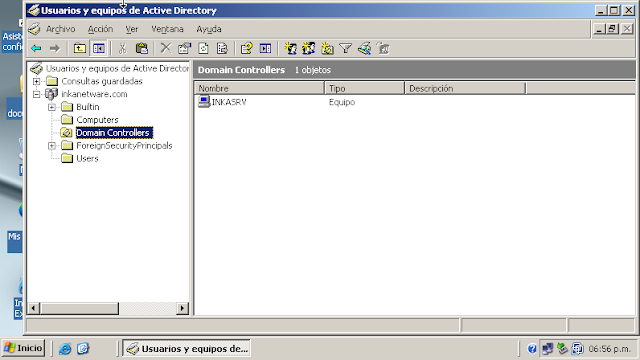
Aqui en Usuarios y Equipos, hacemos click en Computers y nos debe dar los equipos Cahuide y Pachacutek incorporados

Hacemos los mismo en la opcion Controlador de Dominio y veremos a nuestro servidor InkaSRV
Ahora dejamos estas opciones y en Herramientas Administrativas, nos vamos al servidor WINS y aqui verificamos a todos nuestros equipos como en la imagen sgte :
 Vemos, los nombre de cada estacion , lo mismo que el nombre de nuestro servidor que tiene varios roles.
Con esto podriamos decir que hemos concluido este entrenamiento básico sobre controladores de dominio e infraestructura de red; mas adelante estare haciendo otros roles de servidor con Windows 2003, como el de VPN y el de Certificados de Seguridad, lo mismo que el de Servidor Web utilizando tanto ASP como PHP.
De igual manera estaremos trabajando con los servidores Windows 2008 y sus nuevas caracteristicas mas avanzadas. Gracias por su audiencia y sus comentarios.
Vamos a proceder a la incorporación de dos estaciones de trabajo Windows XP, en esta fase, para lo cual una se llamara Cahuide y otra se llamara Pachacutek
Para esto debemos primero verificar lo sgte:
1.- Que las estaciones de trabajo tengan conexion de red, esto se realiza utilizando el comando Ping , es decir haciendo ping de la estacion de trabajo al servidor fisico que tiene los roles de DHCP+DNS+DC+WINS.
2.- Para verificar la conexión con el Servidor DHCP, se debe poner la estacion de trabajo en IP dinamico, dentro de la configuracion de su tarjeta de red. Es decir no debe tener asignado ningun numero IP, si no, dejar que se sirva del servidor DHCP.
3.- Con el comando IPConfig, verificar si el servidor DHCP, le esta asignando una direccion IP y si es asi verificar si cumple asignarle dentro del rango que se ha configurado.
4.-Para verificar si hay ubicacion por el servidor DNS, utilizar el comando NSLookup, el cual nos debe dar el IP y el nombre del servidor DNS.
Si todos estos pasos de verificacion salen OK, entonces nos ubicamos en la estacion de trabajo Cahuide y hacemos lo sgte:
Inicio --->Panel de Control ----->Sistema

Nos sale la pantalla de arriba y luego hacemos click en la opcion Nombre del Computador
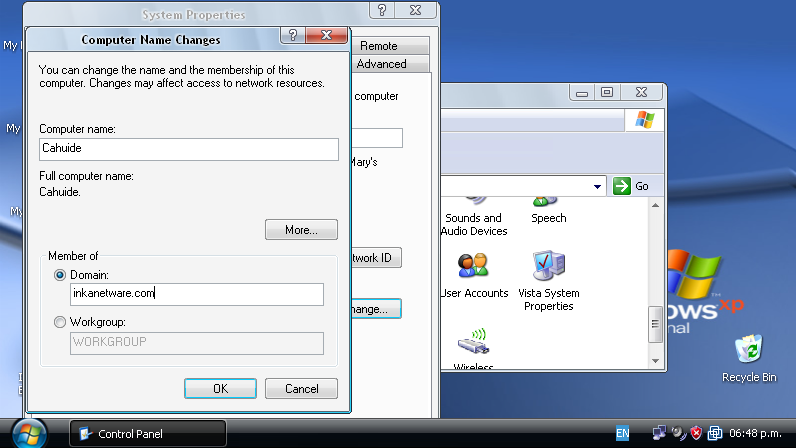
Aqui normalmente esta en la opcion Workgroup, nosotros le damos la opcion Miembro de Dominio y colocamos el nombre de nuestro dominio en este caso es InkaNetware.com

En ese momento, el equipo empieza a comunicarse con el Servidor DC+DNS, y cuando todo esta OK, entonces nos aparece la pantalla de logonn de arriba para introducir un nombre de usuario y una clave .
Es importante recordar que este usuario y su clave deben estar registrados en el Controlador de Dominio, es decir como paso previo se debio crear usuarios en el controlador de dominio. De igual forma habilitar las politicas de dichos usuarios para poder trabajar en el dominio
Como no se ha hecho todavia nada de eso, vamos a utilizar de usuario al administrador del controlador de dominio con su respectiva clave, solo para propositos de esta demostracion
Introducimos estas opciones y nos debe dar

Con esto nos da la Bienvenida al dominio InkaNetware.com
Ahora para la otra estacion de trabajo Pachacutek, hacemos tambien lo mismo de Inicio -----> Panel de Control ------> Sistema.

Colocamos tambien su dominio y luego nos pedira el usuario y el password, y usaremos la del administrador de igual manera.
Luego de hacer esto en las estaciones de trabajo, vamos al servidor y verificamos si nuestras estaciones estan incorporadas. Para eso hacemos lo sgte:
INICIO--------> Herramientas Administrativas -------->Usuarios y Equipos de Active Directory
Aqui en Usuarios y Equipos, hacemos click en Computers y nos debe dar los equipos Cahuide y Pachacutek incorporados

Hacemos los mismo en la opcion Controlador de Dominio y veremos a nuestro servidor InkaSRV

Ahora dejamos estas opciones y en Herramientas Administrativas, nos vamos al servidor WINS y aqui verificamos a todos nuestros equipos como en la imagen sgte :

Con esto podriamos decir que hemos concluido este entrenamiento básico sobre controladores de dominio e infraestructura de red; mas adelante estare haciendo otros roles de servidor con Windows 2003, como el de VPN y el de Certificados de Seguridad, lo mismo que el de Servidor Web utilizando tanto ASP como PHP.
De igual manera estaremos trabajando con los servidores Windows 2008 y sus nuevas caracteristicas mas avanzadas. Gracias por su audiencia y sus comentarios.